
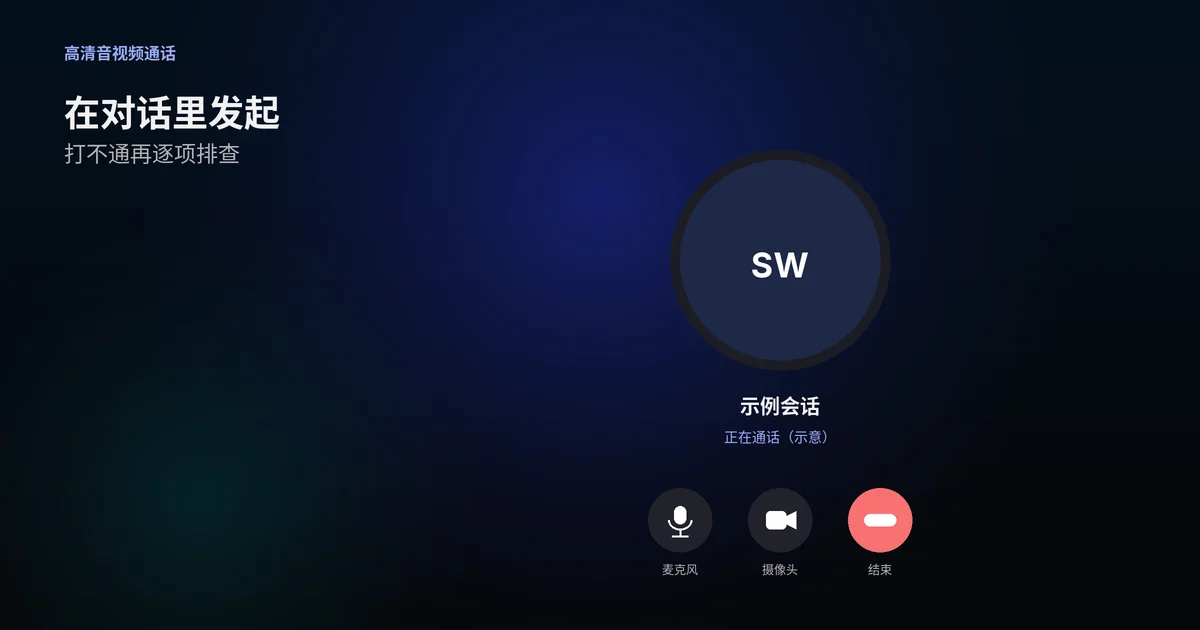
文字聊到一半,有时不如直接开口说清楚。SafeW 支持在应用内发起高清音视频通话,不必再转到别的工具去打。这篇写两件事:怎样从当前对话里把通话打出去,以及打不通或已经接通却没声音时,先查哪几项。
通话入口的名称、按钮位置和权限询问,以你当前版本和这台设备的系统为准。下面只写几乎都会遇到的节点,不假设某一颗按钮一定叫某个名字。
在当前对话里发起语音或视频通话
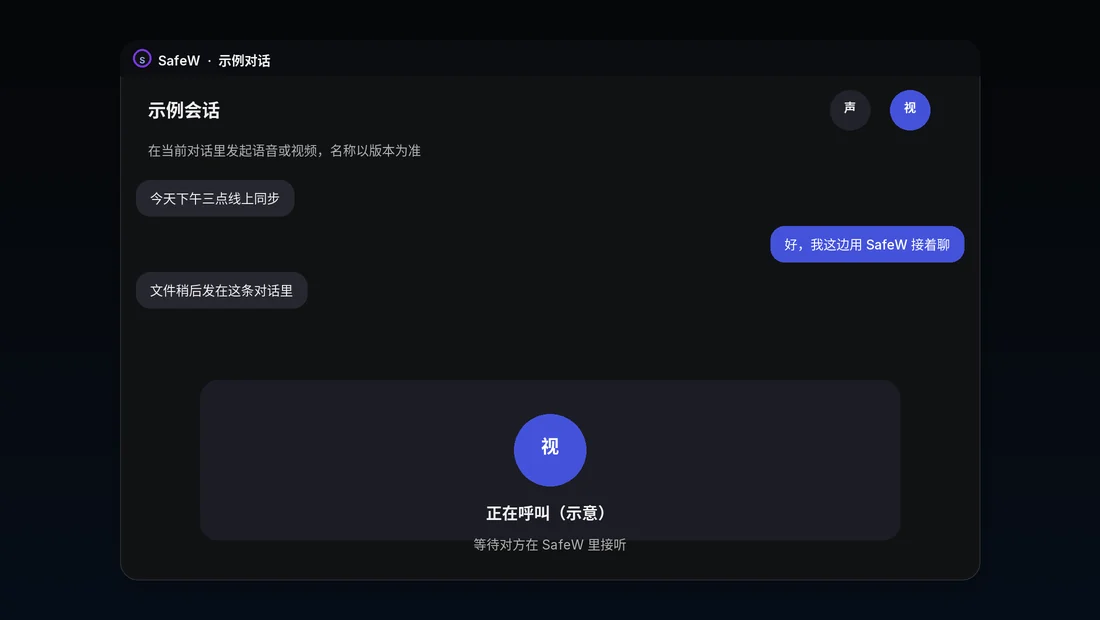
先打开你要通话的那段对话,确认对象无误,再寻找发起语音或视频通话的入口。它通常出现在当前对话的顶部或与输入区相关的工具位置。找不到时,先在这一屏已经显示的控件里查找,不必跑到系统电话应用里去拨。
- 确认双方都已在官方 SafeW 里完成账号准备,并且当前对话就是你要找的人。不要对一个还没确认过的新会话直接发起通话。
- 在对话里点开语音或视频通话的入口。若同时提供两种,按这次的需要选择:只需要开口说明时用语音,需要看到画面时再用视频。
- 系统若询问是否允许 SafeW 使用麦克风或摄像头,先确认这是官方客户端发出的权限请求,再按这次通话的需要允许。只打语音时,至少要允许麦克风;要出画面,还需要允许摄像头。暂时不允许通知,通常不妨碍这次通话,可稍后设置。
- 等待对方在其设备上的 SafeW 里接听。在对方接听前,保持当前画面,不要以为切换到其他通讯工具会让同一通加密通话继续。
- 接通后,使用界面上提供的控件管理这次通话,例如关闭麦克风、开关摄像头,或结束通话。控件名称以屏幕为准。结束时应使用客户端里的挂断,不要只用切到后台的方式把通话丢在一边。
发起前尽量选用稳定的网络。无线网络通常比反复切换的移动网络更适合视频通话;若你正在移动中,至少先确认信号可用,再改用语音而不是坚持视频。双方不必在同一类设备上:手机和电脑之间也可以通话,前提是两端都安装了官方客户端并已登录。
如果你使用的是团队私有化部署环境,能否通话、网络是否还需要额外放行,以团队说明为准。个人在常规多端使用中,按官方客户端内的通话入口操作即可,不必自行填写服务器参数。
对方接听之后,怎样确认通话已经正常开始
判断标准是直观的:语音通话里能互相听见,视频通话里还能看到约定的画面。接通后先说一句话做确认,比盯着计时数字更有效。若你能听见自己这边的回声很小、对方说话清晰,就可以继续正事。
视频接通后如果只有声音没有画面,先看本机摄像头是否被系统或其他应用占用,再检查 SafeW 的摄像头权限是否已允许,以及界面上的摄像头开关是否被关掉。对方只能看到黑屏时,也可以请对方在其设备上做同样检查。先不要为此结束会话、改用来路不明的「增强通话」应用。
通话过程中请尽量留在 SafeW 里。把应用切到后台后,部分设备会限制麦克风或摄像头继续工作,听起来像是突然没声音。必须暂时离开时,先用界面上的静音,而不是直接把整个应用划掉。
打不通,或已经接通却没声音,先按这几步排查
遇到打不出去、对方一直进不来,或已经显示接通却双方都听不见时,按下面的顺序逐项排除。多数情况不必重装,更不必改用非官方客户端。
- 确认两端打开的都是从官方下载页安装的 SafeW,并且都已登录、能在同一段对话里发文字。文字都发不到的会话,先不要把问题判断成通话故障。
- 检查两端网络。可先在同一对话里再发一条文字,确认消息能通,再试一次通话。正在使用需要额外认证的网络时,先完成认证。
- 到系统设置里查看麦克风权限;若是视频,再查看摄像头权限。权限被关时,把它打开,回到 SafeW 重试,而不要在权限关闭的情况下反复点击呼叫。
- 看设备音量、是否开启了静音或勿扰,以及声音是不是被接到一副已经离开耳朵的耳机上。电脑上尤其容易忽略输出设备仍停在上次用过的耳麦。
- 视频打不通时,改试语音;语音不行时,也可在权限和网络都确认后改试视频,用于判断是画面问题还是音频问题。不要同时发起多路通话把情况搅在一起。
- 仍不行,结束当前呼叫,双方都回到同一对话后重新发起一次。必要时可先退出 SafeW 再打开,但不要为此清除账号或改装来路不明的版本。
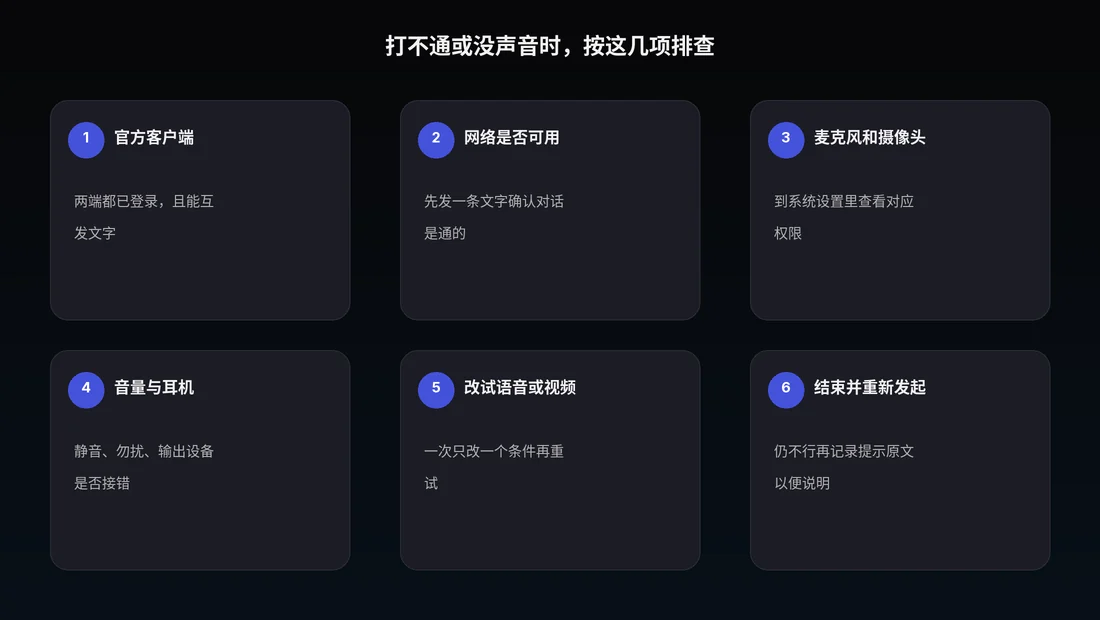
排查时一次只改一个条件,例如先只打开麦克风权限再试,而不是同时切换网络、重装应用又更换设备。这样才知道是哪一项起了作用。两端有一台刚装好、还没完成账号准备,也应先把那一台按第一次打开的说明走完,再回来打电话。
如果以上都确认后仍然完全无法接通,记下两端使用的系统(例如一台 iPhone、一台 Windows)、是语音还是视频、以及屏幕上实际出现的提示原文,再通过本站公布的服务邮箱说明。提供这些信息,比只说「打不通」更容易继续处理。
呼叫发出后如果对方没有反应,也可以先在同一对话里发一条文字,告知你正在呼叫,请对方打开 SafeW 接听。有的人把通知关掉后,不一定能立刻注意到通话请求。用文字提醒比连续多次重复呼叫更清楚,也能确认这条对话本身是通的。
接通后如果只有一方能听见,按「没声音」那一侧重点查:麦克风是否允许、是否静音、输入设备是否选错。能听见的一侧先不要反复挂断重拨,等对方便把设备检查完再继续,以免双方同时操作,谁也说不清改了什么。
常见问题
必须先发过文字,才能打电话吗?
请在已经打开的这段对话里发起。还没有对话时,先按界面提供的方式开始或进入该会话,再找通话入口。不必为了测试通话,专门在一个不相关的大群里呼叫。
群组里能不能直接发起高清通话?
以你当前版本在该群组界面里是否提供通话入口为准。有则按界面操作,并先确认这就是要找的那个群;没有就不要假设一定可以从群组打出多方通话。需要一对一说明时,回到与对方的单独对话里发起更直接。
电脑打给手机,对方只能用系统自带的电话接听吗?
不是。SafeW 的音视频通话在应用内完成,对方应在自己设备上的 SafeW 里接听,而不是等到系统电话铃声再去接。请对方同样保持官方客户端已登录,并允许必要的麦克风权限。
画面会卡,是不是说明不能用视频?
不一定。先降低对网络的压力:改用更稳定的网络,或先改打语音把事情说完。设备过热、同时占用摄像头的其他应用,也可能让画面停顿。先排除这些,再判断是不是这次不适合使用视频。
通话是不是就不加密了?
SafeW 把高清音视频通话放在同一应用里,是为了减少再转到其他工具。具体保护能力以产品实际说明为准,不要把「能打电话」理解成需要改用外部电话应用才安全,也不要为此安装来路不明的通话插件。
在 SafeW 里把高清通话打通,顺序其实很清楚:在正确的对话里发起语音或视频,按系统提示给出必要权限,接通后确认能听见或看见,遇阻时再按网络、权限、音量和设备逐项排查。这些都在官方客户端里完成,不必把对话搬到别的工具上。